Dans WordPress, il existe deux types de contenus : les pages, et les articles. Ce mode d’emploi concerne les articles, mais pour une page c’est presque pareil.
Lors de la création d’un site web sous WordPress, les articles (post en anglais) peuvent être utilisés pour différents objectifs. En particulier:
- En tant qu’actualités;
- En articles de « blog ».
On ne peut pas garantir un bon référencement d’un site web, puisque le référencement est une compétition. En revanche on va aborder ici les éléments nécessaires à ce que l’article soit référencé (on dit aussi indexé) par Google. Cela fait partie du mode d’emploi de base pour la création de pages et d’articles sous WordPress (ou ailleurs), dés lors que l’on créé un site web que l’on veut bien référencé.
Ce qui caractérise les articles est (voir ce lien en anglais):
- Une date de publication clairement mise en avant (d’où l’utilisation pour des actualités) : les articles ont une chronologie et sont fait pour ça. Tandis que les pages existent en dehors de la chronologie.
- Ils sont associés à des catégories et étiquettes (pratique pour classer des articles sur différents sujets dans un blog / journal / une documentation…);
- Peuvent avoir un système de relecture / validation;
Tout comme les pages, ils peuvent recevoir des commentaires. Mais on peut désactiver cette possibilité.
 Le référencement gratuit (SEO) présenté ici est basé sur l’utilisation du plug-in gratuit Yoast SEO. On le suppose pré-installé.
Création, modification


Pour créer un article, il suffit d’aller dans le menu article > ajouter. Ou d’utiliser le bouton « ajouter » en haut de page au dessus de la liste des articles (option du menu « Tous les articles »).
Pour le modifier, il suffit de cliquer dessus dans la liste de « tous les articles ».
Prise en compte des modifications
En haut de l’écran, il faut cliquer sur le bouton « mettre à jour » pour que les modifications soient prise en compte. Le bouton « prévisualiser » permet ensuite d’ouvrir un autre onglet dans lequel la page est affichée. Une fois que c’est fait, il n’est plus nécessaire de recliquer sur « prévisualiser ». Il suffit de faire un « reload » de la page affichée précédemment (=bouton « actualiser cette page » dans le navigateur).
 Si on a modifié une image, il est possible que le navigateur n’affiche pas la nouvelle image… c’est car elle est « en cache ». Le navigateur repère le même nom d’image et ne va pas chercher sa nouvelle version, mais garde celle qu’il a en mémoire. Dans ce cas, il suffit de faire la touche Shift + cliquer sur « actualiser la page ».
Paramètres propres à la page
Avant de créer (mais on peut le refaire après), il est bon d’aller dans la partie droite de l’écran, et de modifier l’onglet « article ».
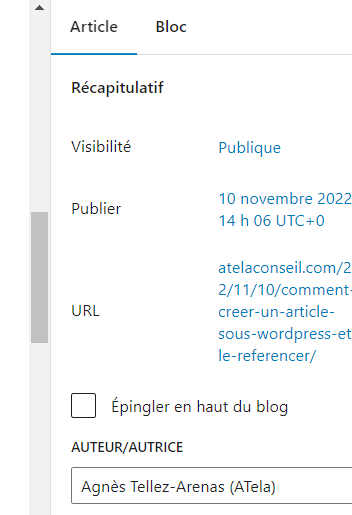
- Les premières informations ne sont pas à modifier.
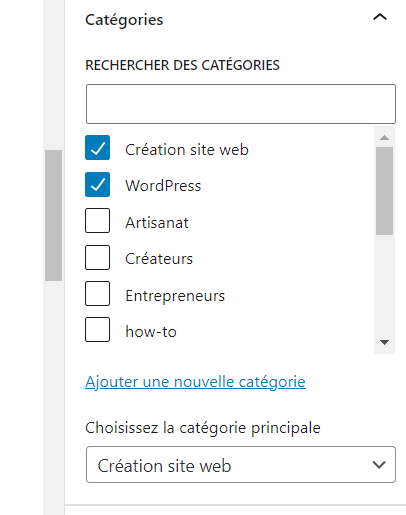
- En descendant (avec l’ascenseur), on peut associer des catégories.
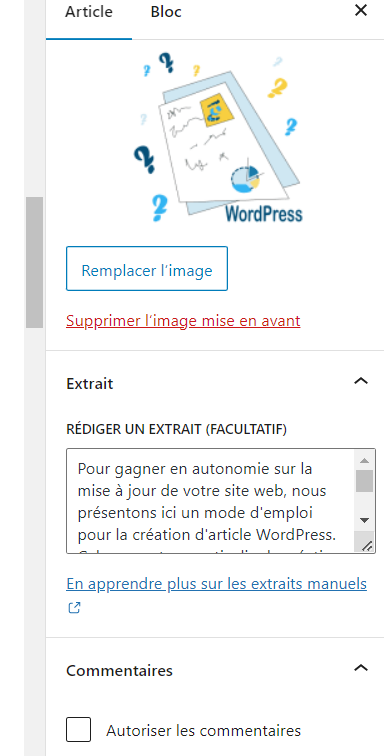
- Ensuite, on va aller vers l’image mise en avant et l’extrait. C’est important car cela apparaitra dans la page de blog ou d’actualités. Il existe ensuite de nombreux « blocs » sous wordpress qui permettent d’afficher les articles d’un site web. par chronologie, en frise (carrousel), en tableau, en liste… Dans tous les cas, il faut avoir rédigé l’extrait et l’image mise en avant. Car ce sont eux qui apparaitront dans ces différents affichage. Tous ces affichages proposent un bouton « voir plus » qui va permettre à l’internaute de cliquer et d’aller voir l’intégralité de l’article.
- C’est aussi là que l’on peut ré-autoriser (ou interdire) les commentaires.
Mise en page
Mise en page du contenu

La mise en page par « blocs » de WordPress est assez intuitive. Un gros « + » apparait et on clique dessus pour créer un nouveau bloc. Sinon « / » là où WordPress indique « saisir / pour choisir un nouveau bloc ».
Pour bien structurer sa page, il est assez pratique de créer des « colonnes ». On peut ainsi ensuite créer dans chaque colonne ce qu’on veut : image, texte…
Il existe de nombreuses possibilités, le mieux est d’essayer sur une page de test… et d’aller voir la page de documentation de wordpress concernant les blocs.
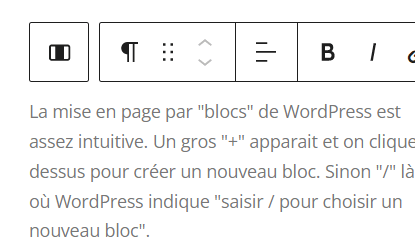
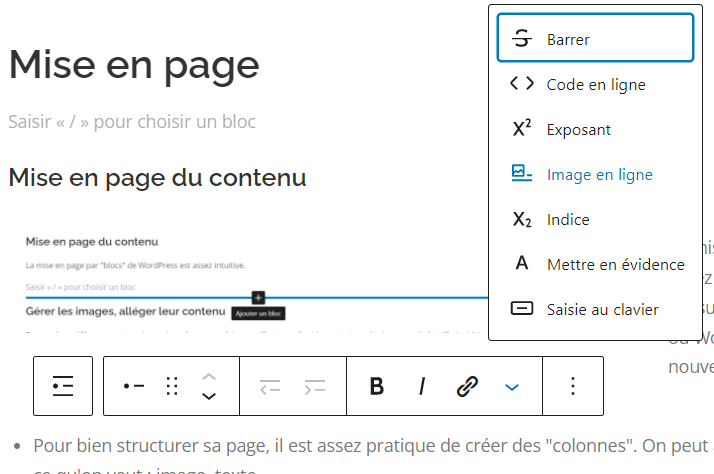
Lorsque l’on est dans un « bloc », quel qu’il soit, on a 4 façons d’intervenir :
- La barre d’option qui est bien visible et dépend du type de bloc, et dans laquelle on peut changer de style de bloc en cliquant sur le bouton de gauche de cette barre. Ce bouton représente le style actuel, et permet d’en changer.
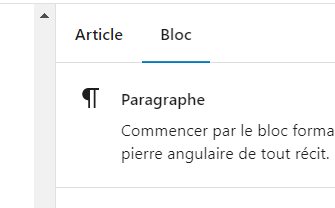
- dans la partie droite de l’écran, l’onglet « bloc » qui propose d’autres options.
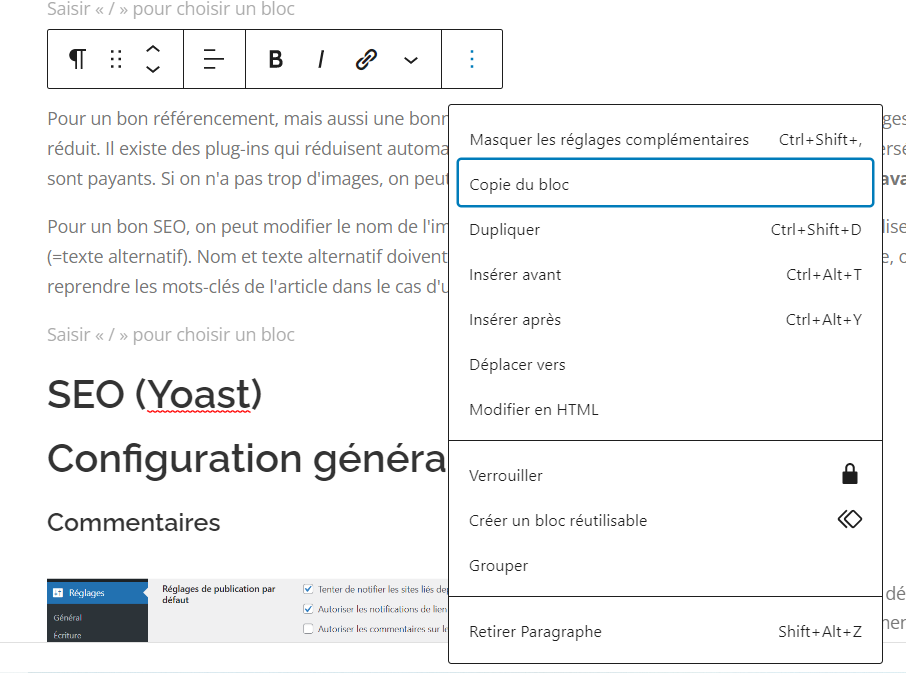
- Les 2 menus contextuels. Dont l’un permet d’effacer le bloc courant (par les 3 petits points, mais il faut bien aller en bas du menu, ce qui demande souvent d’utiliser l’ascenseur ce n’est pas très visible).
- Si le bloc courant est dans un autre bloc (par exemple, une image dans un tableau, ou une colonne dans un bloc de colonne), alors pour « remonter » au bloc encapsulant, on va voir un bouton à gauche un peu séparé de la barre. Il faut cliquer dessus.
Gérer les images, alléger leur contenu
Pour un bon référencement, mais aussi une bonne expérience utilisateurs, il est important que les images soit de taille (poids) réduit. Il existe des plug-ins qui réduisent automatiquement la taille des images déposées (on dit téléversées), mais la plupart sont payants. Si on n’a pas trop d’images, on peut utiliser l’outil gratuit Tinyjpg pour alléger les images avant de les téléverser.
Pour un bon SEO, on peut modifier le nom de l’image (au moment où on la téléverse, ou quand on l’utilise) et sa balise « alt » (=texte alternatif). Nom et texte alternatif doivent refléter l’intérêt de l’image pour le contenu de l’article, ou peuvent directement reprendre les mots-clés de l’article dans le cas d’une illustration générale.
Lorsqu’une image a déjà été ajoutée (téléversée), on peut y accéder par la médiathèque. Ainsi, quand on ajoute un bloc « image », ce qui est d’abord proposé c’est « téléverser » mais on peut choisir directement « médiathèque » et réutiliser une image. On peut modifier son nom et son texte alternatif (=balise ALT). Cela ne modifiera pas les précédentes utilisation de l’image.
SEO (référencement naturel)
Généralités
L’objet de cet article n’étant pas le SEO, on n’indique ici que quelques généralités qui concernent le rédacteur. En résumé, il y a 4 aspects au référencement naturel (SEO):
- Les « mot-clés ». Plus exactement, le thème de l’article. De quoi on parle, pour qui, pour dire quoi. Avec quel vocabulaire. C’est ce qui va se refléter dans l’article et ce que l’on veut que Google indexe. On parle aussi « d’intention de recherche ». Cela signifie que si on écrit un article sur un sujet, pour répondre à une question… et que le titre est cette question. Alors le contenu de l’article doit y répondre. bref, on évite de faire du hors-sujet.
- Si on veut optimiser, on peut utiliser des outils comme Google Trends ou le keyword Planner de Google, pour avoir des idées de statistiques d’utilisation des mots-clés. Mais plus simplement, on peut aussi utiliser google directement : quand on tape un mot il est propose d’autre (à la saisie). Il propose aussi d’autres requêtes.
- Le contenu : il doit être correctement rédigé, pertinent, structuré, etc. Avec des titres, des sous-titres. Les titres et sous-titres doivent refléter l’intérêt du contenu de l’article. Lui-même en rapport avec le thème choisi (= les mots-clés). Donc ici non plus, rien de spécifique au SEO. Si on écrit un article correctement, qui répond à un thème précis, alors on fait un bon SEO.
- Les aspects techniques « contenu » du SEO (metadonnées). Ils sont rares, et traités par Yoast (voir ci dessous).
- Les aspects techniques « informatique » du SEO. La page doit s’afficher vite, et répondre à certains critères. Google propose des outils gratuits pour ces aspects. Pour un « simple » article, retenons juste qu’il faut alléger les images. Ensuite le site devrait être « mis en cache », mais cela se fait automatiquement avec un plug-in WordPress gratuit. Donc c’est sensé être fait en amont, et lorsque l’on rédige l’article, on ne devrait pas avoir à s’en préoccuper.
Pour plus d’informations, voir cet autre article sur la manière dont l’algorithme de Google fonctionne.
Yoast
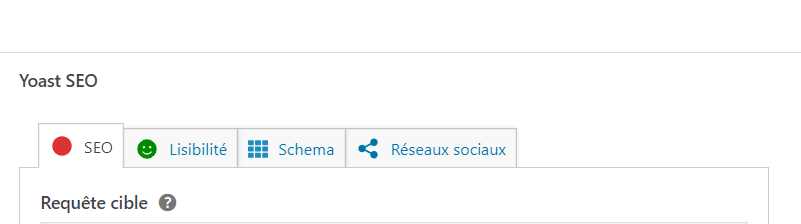
Lorsque le plug-in Yoast a été installé, de nouvelles options apparaissent en bas de page (il faut donc scroller).
La partie essentielle est « SEO ». L’onglet « lisibilité » est intéressant car il peut aider à améliorer le contenu. Cependant, tous les conseils et mesures ne sont pas toujours pertinents. Donc pas grave si c’est rouge.
L’onglet SEO peut rester rouge si on n’indique pas de requête cible. Et même ainsi. J’ai plusieurs pages qui sont bien référencées par Google (très bien positionnées) mais qui sont en rouge pour yoast.
ce qui est essentiel :
- Remplir le titre
- Et la méta description
Ce deux informations seront utilisées par Google pour les résultats qui apparaissent dans le moteur de recherche. Attention cependant, il arrive que Google choisisse une autre description. Mais si on ne met rien, on risque le « pas de description » sous la page, dans les résultats de google.
Le « slug » est l’url de la page. C’est un peu technique, on peut laisser tel que.
Il peut être intéressant d’aller voir la partie « réseaux sociaux » et de déposer une image, si on veut un bel affichage facebook.
Demander à Google d’indexer l’article
Si le site web est bien fait, il doit déjà être référencé par Google. C’est souvent fait automatiquement. Mais si on veut suivre et maîtriser, il faut (et il suffit) d’aller enregistrer le site sous la Google Search Console. C’est gratuit et cela offre tous les outils nécessaires.
Donc lorsque l’on créé un nouvel article, si on veut être certain qu’il soit rapidement indexé, il suffit d’aller sur le compte que l’on a déjà pour ce site, sur la Google Search Console. Ensuite on entre l’url dans la zone en haut de page. Google teste. Puis on « demande l’indexation de la page ». Et voilà. C’est tout. L’indexation n’est pas immédiate, mais Google a enregistré qu’il faudra s’en occuper.
Configuration générale
Commentaires
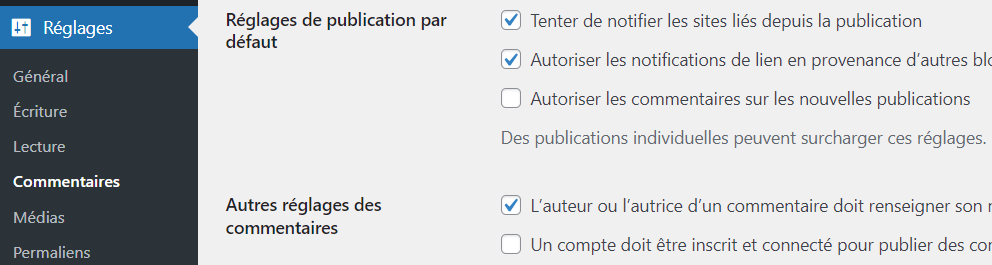
Globalement, si l’on veut activer (ou désactiver) les commentaires, l’option est dans le menu « réglages > commentaires » de WordPress. C’est là qu’on pourra faire les réglages généraux. En théorie cela est fait en amont, une fois. On n’a pas besoin d’y revenir.
On pourra changer ce réglage individuellement, pour chaque article.
Catégories, étiquettes
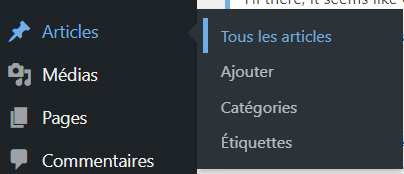
C’est une bonne pratique de réfléchir en amont aux catégories sous lesquelles on veut classer les articles. Cela peut être étendu lorsque l’on travaille directement sur l’article. Mais c’est là qu’on va pouvoir mettre une description plus complète.
Modification des métadonnées
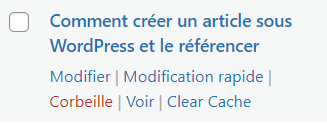
Si l’on veut modifier les métadonnées d’un article sans toucher à son contenu, on va sur la liste de « tout les articles », et au survol du titre, on choisit « Modification rapide ».
On pourra en particulier modifier les dates. Cela peut être utile puisque la chronologie des articles peut être importante. On peut vouloir jouer dessus.
 ATela Conseil est une agence marketing qui accompagne les entrepreneurs sur tous les aspects de marketing. De la structuration de l’argumentaire en passant par la prospection, jusqu’à la stratégie réseaux sociaux… et la création de site web (et référencement). Contactez-nous pour vos projets de site web sur Orléans. Ce que nous visons, c’est votre autonomie!
Voir aussi les autres articles sur la création de site web, le référencement et WordPress.