Cet article présente quelques trucs techniques sur WordPress.
- Voir le site de WordPress: Comment installer WordPress
- Voir nos autres articles sur la création de site web (en particulier WordPress)
Et dans cet article, les sujets abordés pour faciliter la création de site web en WordPress:
- Quelques pièges à éviter lors de la création d’un site wordpress;
- Et tout sur les aspects techniques (installation, sauvegarde, thèmes enfants, organisation des fichiers php…).
Comment installer un WordPress à la main
Ceci est un mémo synthétique, pour ceux ayant de bonnes bases techniques… En général, on peut installer wordpress par un installer automatique sans passer par toutes ces étapes.
- Installer un server http / php / MySQL: https://www.wampserver.com/
- Aller sur phpmyadmin, donc en local http://localhost/phpmyadmin/ (login root, pas de mot de passe par défaut).
- Aller changer le mot de passe : aller sur « comptes utilisateurs ».
- Voir aussi C:\wamp64\apps\phpmyadmin5.1.1 > éditer config.inc.php
- Passer à false les AllowNoPassword
- Création de la base de données « wordpress », et d’un user qui ne servira qu’à WordPress. Lui donner les droits sur la base de données wordpress.
- Si on veut avoir plusieurs installations de wordpress, je trouve plus simple de créer plusieurs bases de données, plutôt que d’utiliser une seule base de données (=un seul schéma) mais des préfixes sur les noms de table. Quand on veut sauvegarder, restaurer, etc… c’est plus cloisonné avec plusieurs bases de données que un gros ensembles de tables et regarder les préfixes des noms.
- Du coup pour plusieurs wordpress, je créé plusieurs bases de données : wp_instance1, wp_backup, wp_demo… Et comme je suis faignante, un seul user qui accède à tout cela. Pour une bonne sécurité il vaudrait mieux plusieurs users.
- Récupérer le ZIP de wordpress.
- Le dézipper (décompresser) à la racine du documentroot du serveur. Par exemple C:\wamp64\www\wp_instance1
- Lancer le navigateur pour cette installation. En local, ça donne 127.0.0.1/wp_instance1.
- WordPress voit qu’il n’est pas installé, donc ça lance automatiquement l’installeur. Qui va demander où est installée la base de données (l’IP du server, ou localhost en local, le nom de la base de données, le user, le password…).
- Et voilà!
A quoi ressemble une installation de WordPress, où trouver les fichiers
- L’ensemble des fichiers est exactement ce qu’on a downloadé et dézipé… en dehors du contenu du répertoire wp-content
- wp-content contient : les plug-ins et les thèmes.
- Toute la configuration et les articles… est dans la base de données
Comment sauvegarder et restaurer un site web WordPress à la main?
Il existe des plug-ins. Mais techniquement, il faut (et il suffit) de:
- Sauvegarder la base de données (utiliser l’outil d’export de phpmyadmin), en SQL (texte)
- Sauvegarder l’intégralité du répertoire wp-content
- Restaurer ailleurs. Attention, les fichiers des données peuvent contenu des urls en dur (url absolues). Telles que https://atelaconseil.con alors que je veux restaurer sur localhost/montest. Dans ce cas, il suffit d’ouvrir le SQL et de changer toutes les urls. Attention à ne pas changer trop brutalement… puisque les adresses email ne sont pas à changer.
- Une fois cela fait, tout devrait être bon… Sauf que, la configuration des widgets (type footer) et header ou front page, ne vient pas.
- Je n’ai pas compris pourquoi… du coup j’utilise 2 plug-ins pour cela: plug-in customizer import/export by beaver, et Widget Importer et Exporter. Il peut rester quelques petites choses à refaire à la main.
- Les différents plug-ins qui font tout, en fait ne font pas plus ou mieux : ils exportent la base de données et les fichiers. La seule différence est qu’ils le font (et cela peut être automatisé), au lieu de devoir le faire par filezilla (pour les fichiers) et phpmyadmin (pour la base de données).
Note technique: il est possible de créer une sauvegarde avec WP Tiger (chez o2switch). Cela créé un .tar.gz. Sous Windows, il faut lancer une fenêtre de commande (cmd), se positionner dans le bon répertoire (cd) puis lancer la commande tar -xvf . Cela copie tous les fichiers à la racine du répertoire, il vaut donc mieux avoir créé un répertoire vierge avant.
L’utilisation des thèmes enfants
Si l’on veut modifier un thème, et que agir sur le CSS ne suffit pas, alors il faut aller modifier les fichiers sources eux-mêmes. Ce sont les fichiers copiés sous le répertoire du thème, lorsqu’il est installé. Le problème est qu’on ne peut plus le mettre à jour automatiquement et bénéficier des dernières versions. C’est donc une chose qu’il ne faut jamais faire, en particulier car, en empêchant les mises à jour… on empêche aussi les mises à jour de sécurité! Si un fichier php d’un thème contient un faille, un bug, et si on bloque les mises à jour, on bloque les corrections.
C’est pourquoi, si on veut faire évoluer un thème, on passe par les thèmes enfants.
Attention!! on peut y perdre de la configuration et avoir à réajuster. Dit par WordPress: « Remarque : Vous devrez peut-être ré-enregistrer votre menu (Apparence > Menus ou Apparence > Personnaliser > Menus) et les options de thème (y compris les fonds de page et images d’en-tête) après avoir activé le thème enfant.« . Ca ne fonctionne pas, en réactivant le thème initial, on retrouve tout: on n’a rien perdu.
En conclusion: il faut créer un thème enfant avant de faire la configuration du thème (de son apparence)! On peut éventuellement prendre l’habitude de le faire systématiquement à l’installation d’un nouveau site. Ainsi, si jamais plus tard on veut faire une personnalisation qui dépasse ce qui est possible sans thème enfant… c’est possible. Et si on doit vraiment le faire sur un site déjà paramétré, alors on peut utiliser les outils de backup / restauration pour récupérer la configuration du thème (voir ci-dessus).
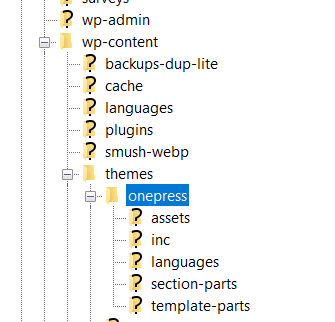
- Dans une installation WordPress, c’est wp-content qui contient les thèmes. Dans themes, on trouve un répertoire du nom du thème.
- On va créer le répertoire pour le thème enfant à la même hauteur (donc directement sous « themes » et pas sous « onepress »). Ici ce sera donc onepress-child.
- Créer dans ce répertoire 2 fichiers: style.css et functions.php. Même si on n’a pas l’intention de modifier le style, ces 2 fichiers sont nécessaires.
- Voir directement l’exemple donné par La documentation WordPress pour la syntaxe exacte: ce qui compte est de respecter la syntaxe exactement. Et de changer la ligne commençant par template: pour mettre le nom du template (=du thème) pour lequel on créé un enfant. Dans mon cas, cela donne template: onepress
- Ensuite créer le fichier functions.php : respecter ce qui est indiqué sur le site WordPress (il faut toujours revenir aux documentations WordPress, car un site comme ce blog pourrait proposer une méthode ancienne qui ne fonctionne plus).
- On peut ensuite aller changer de thème dans l’interface d’administration de WordPress.
- Et si l’on veut modifier un fichier php, il suffit de le dupliquer du répertoire du thème parent vers celui du thème enfant. On peut aussi ajouter des fonctions au functions.php (qui sera toujours exécuté après celui du thème parent).
Quelques trucs WordPress en PHP
Comment afficher date de création, modification, et auteur sur un article WordPress
A faire sur un thème enfant si on ne veut pas perdre les modifications à chaque mise à jour…
- Editer le fichier single.php qui est le fichier de mise en page des posts;
- Utiliser les fonctions php : the_date(); the_author(); the_modified_date();
Comment récupérer les catégories et les afficher
Si on veut le faire dans la page de blog, c’est dans home.php. Voir la page de la documentation sur les catégories WordPress.
<?php wp_list_categories(‘ / ‘);?> affiche en liste HTML (que l’on peut ensuite travailler en CSS). On peut également utiliser les paramètres de la foncton pour affiner l’affichage:
<?php wp_list_categories(array('separator' => ' / ', 'style' => '', )); ?>Quelques pages .php à connaître pour faire une mise en plage plus personnalisée
 Voir la documentation de WordPress à ce sujet : templates pour les articles, et sur les templates en général dans WordPress.
Attention, c’est à faire en général dans un thème enfant (voir ci-dessus), et quand on sait ce qu’on fait. En général, il vaut mieux bien choisir son thème, puis passer en CSS. Mais si on en a vraiment besoin:
- front-page.php : la page d’accueil (si elle est statique);
- single.php : affichage des articles;
- home.php : affiche la liste de tous les articles;
- page.php : affiche une page (et pas un article);
- index.php : est utilisé pour toute page ou article, si wordpress ne trouve rien de plus spécifique (en général, il trouve…).
Pièges à éviter pour la création de site web
Utilisez des liens relatifs!
Quand on créé un site web, c’est toujours mieux d’utiliser des liens relatifs qu’absolus. Comme cela, si on « bouge » le site, on est moins embêté…
- Lien relatif de cette page : /2022/10/13/trucs-et-astuces-pour-creer-un-site-wordpress/
- Lien absolu de cette page: https://atelaconseil.com/2022/10/13/trucs-et-astuces-pour-creer-un-site-wordpress/
 Pour vos créations de site web en WordPress sur Orléans, contactez-nous. Pour un accompagnement à l’autonomie de manière à ce que vous puissiez le mettre à jour et le gérer tout seul, également! Pour une aide sur la gestion du projet, la structure des offres, l’argumentaire et les textes, on peut aussi vous aider!